Mac(M 系列)
Apple 芯片,macOS 11 及以上。0.1.9 远程识别与木刻行切分更新。打开磁盘映像后把 Boyig OCR 拖进应用程序。
Boyig-OCR-0.1.9-aarch64.dmg
桌面端沿用网页上的 Boyig 账户和积分。文件在本机打开、校对、导出;识别默认交给同一套远程服务。
Apple 芯片,macOS 11 及以上。0.1.9 远程识别与木刻行切分更新。打开磁盘映像后把 Boyig OCR 拖进应用程序。
Boyig-OCR-0.1.9-aarch64.dmgIntel 芯片,macOS 11 及以上。0.1.9 远程识别与木刻行切分更新。打开磁盘映像后把 Boyig OCR 拖进应用程序。
Boyig-OCR-0.1.9-x64.dmgWindows 10 / 11 x64。下载 ZIP,解压后运行文件夹中的 boyig-ocr-desktop.exe。
Boyig-OCR-0.1.9-windows-x64.zipM 系列和 Intel 的 Mac 各有一份磁盘映像。Windows 用 .exe 安装程序。按自己的芯片选择,不要混装。
Mac 拖进应用程序后从启动台打开。Windows 解压 ZIP 后运行 boyig-ocr-desktop.exe。
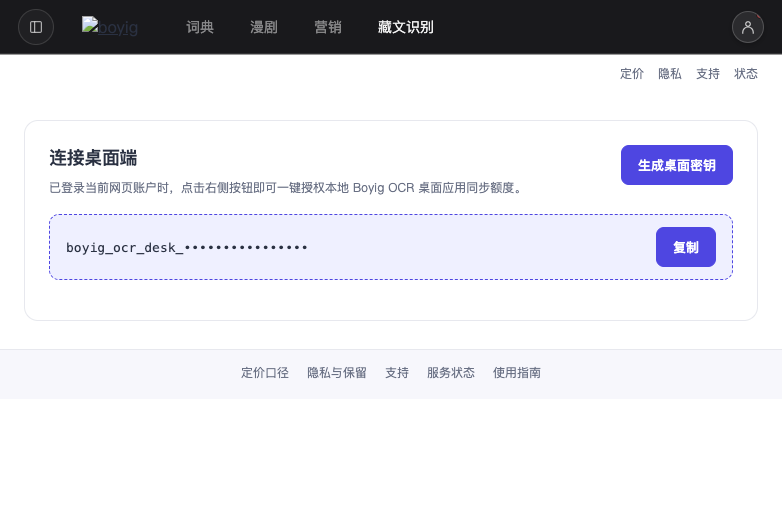
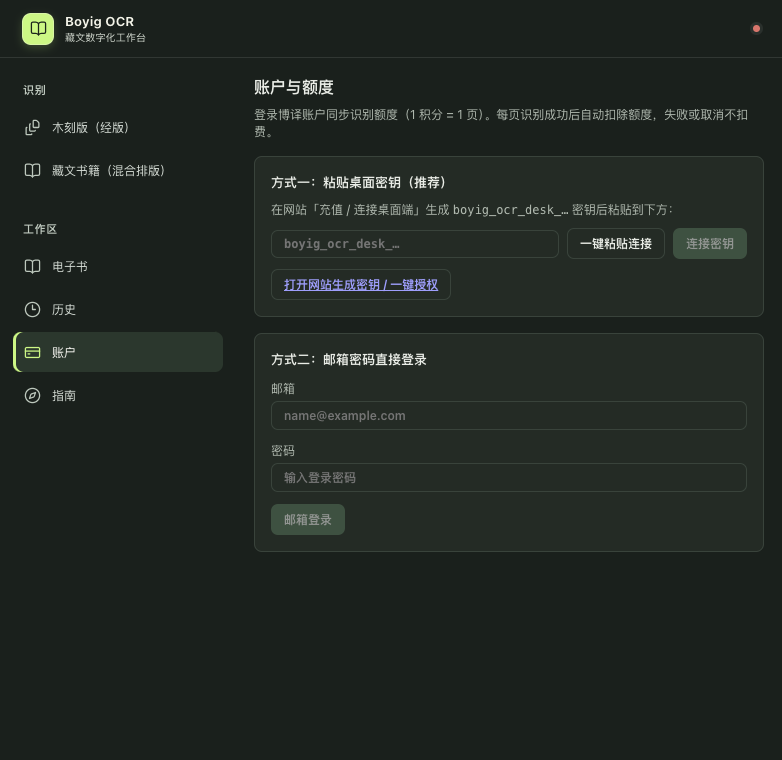
先到额度页生成桌面密钥,再贴进应用左侧的「账户」。
默认使用远程识别,页数记入同一本积分账。校对和导出 Word 都在本机完成。
Boyig OCR 桌面端是网页工作台的本机程序。它打开图片和 PDF,对照校对藏文,并导出 Word。额度和登录身份与网页共用,不另建一套账号。网页上的上传和校对仍然可用,说明见 使用指南。
按芯片下载对应的磁盘映像,把 Boyig OCR 拖到「应用程序」。M 系列和 Intel 各一份,不要混装。安装包尚未完成 Apple 公证,需要 macOS 11 或更新系统。
下载本页的 Windows x64 ZIP,解压后运行 boyig-ocr-desktop.exe。若系统提示未知发布者,请先核实下载来源,不确定时停止并联系支持。窗口空白时检查 Microsoft WebView2 运行库,也可先使用网页工作台。
按上面两张图操作:在 额度页 的「连接桌面端」生成并复制密钥,再贴到桌面端「账户」。连上之后,远程识别使用这把密钥对应的积分。
设置里默认是「远程 GPU」:页面送到 Boyig 的识别服务,扣减与网页相同的积分。「离线藏文」要等本机放好藏文识别模型后才会亮起。模型还没准备好时,继续用远程识别即可。
放入图片或 PDF,在原页旁边修改识别结果,再导出 Word。新版本放在本页时,桌面端启动后会提示;点更新会先核对安装包指纹,对上才打开安装包并退出。额度、定价和任务保留规则与网页一致,见 定价说明、服务协议 和 隐私政策。